


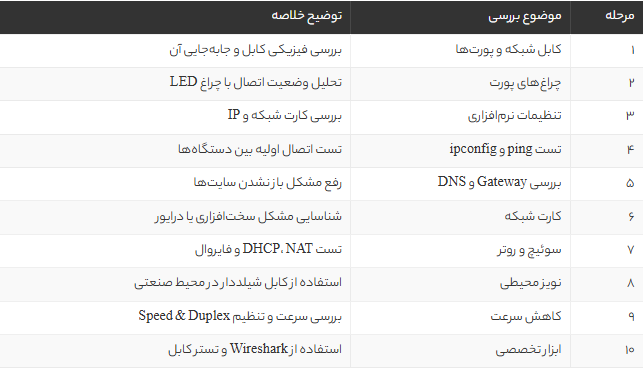
| مرحله | موضوع بررسی | توضیح خلاصه |
|---|---|---|
| 1 | کابل شبکه و پورتها | بررسی فیزیکی کابل و جابهجایی آن |
| 2 | چراغهای پورت | تحلیل وضعیت اتصال با چراغ LED |
| 3 | تنظیمات نرمافزاری | بررسی کارت شبکه و IP |
| 4 | تست ping و ipconfig | تست اتصال اولیه بین دستگاهها |
| 5 | بررسی Gateway و DNS | رفع مشکل باز نشدن سایتها |
| 6 | کارت شبکه | شناسایی مشکل سختافزاری یا درایور |
| 7 | سوئیچ و روتر | تست DHCP، NAT و فایروال |
| 8 | نویز محیطی | استفاده از کابل شیلددار در محیط صنعتی |
| 9 | کاهش سرعت | بررسی سرعت و تنظیم Speed & Duplex |
| 10 | ابزار تخصصی | استفاده از Wireshark و تستر کابل |
عیب یابی شبکه اترنت؛ راهنمای جامع و کاربردی قدم به قدم
شبکههای اترنت، شالوده ارتباط بسیاری از دفاتر کار، شرکتها و حتی بسیاری از منازل هستند. اختلالات اترنت میتواند کاربران را ساعتها درگیر کند و ضربه سنگینی به بهرهوری وارد نماید. اما با یک عیب یابی مرحلهای و اصولی، میتوانید نهتنها در کمترین زمان مشکل را پیدا کنید، بلکه جلوی بسیاری از ایرادات تکراری و اتلاف وقت را در آینده بگیرید.
آشنایی با اجزای شبکه اترنت؛ گام آغازین هر عیب یابی
قبل از ورود به فرایند عیبیابی، ضروری است ساختار فیزیکی و منطقی شبکه اترنت خود را بشناسید. عناصر کلیدی عبارتند از:
- کابلهای شبکه (مثل Cat5e, Cat6, Cat7, Cat8)
- پورتها و دستگاههای اکتیو (سوئیچ، روتر، مودم)
- کارت شبکه (NIC) در کامپیوترها
- نرمافزارها و تنظیمات سیستمعامل
درک درست از عملکرد هر یک از این اجزا، تشخیص سریعتر ریشه مشکلات را ممکن میسازد.
مرحله اول: بررسی کابل شبکه و وضعیت پورتها
بیشترین اختلالات شبکه اترنت، منشأ فیزیکی دارند. آسیب کابل شبکه، لهشدگی، پارگی، یا اتصال نامناسب، شایعترین این موارد است:
- کابل مشکوک را با یک کابل سالم جایگزین کنید.
- کابل را به پورت دیگری متصل کنید و وضعیت ارتباط بررسی شود.
- پورتهای شبکه را از نظر گرد و غبار یا زنگزدگی بررسی و تمیز کنید.
در صورتی که پس از این تستها مشکل حل شد، ایراد از کابل یا پورت بوده است. کابلهای Cat7 و Cat8 انتخاب هوشمندانهای برای زیرساختهای با سرعت بالا و مکانهای نویزی هستند.
مرحله دوم: تحلیل چراغهای وضعیت پورت
در بیشتر سوئیچها، روترها و حتی برخی کارت شبکهها، چراغ LED وجود دارد. این چراغها اطلاعات ارزندهای از وضعیت ارتباط ارائه میکنند:
- چشمک زدن منظم: ارتباط برقرار و داده در حال انتقال است.
- روشن بودن بدون چشمک: ارتباط برقرار است اما انتقال داده صورت نمیگیرد.
- خاموش بودن: ارتباط قطع یا پورت معیوب است.
مرحله سوم: بررسی تنظیمات نرمافزاری شبکه
اگر از منظر سختافزاری، همه چیز سالم است، به سراغ تنظیمات نرمافزاری بروید:
- در ویندوز: به Network and Sharing Center رفته و وضعیت کارت شبکه را چک کنید.
- روی آداپتور راستکلیک کرده و Diagnose را اجرا کنید.
- در لینوکس: از دستورات ifconfig، ping و traceroute بهره بگیرید.
عموم مشکلات نرمافزاری با پیغامهای خطا روی آداپتور شبکه یا اشتباهات در تنظیمات IP نمایان میشوند.
مرحله چهارم: تست Ping و Ipconfig؛ بررسی برقراری اتصال اولیه
دستور ping سریعترین راه سنجش برقراری ارتباط در لایه IP است. در پنجره Command Prompt ویندوز تایپ کنید:
- مثال: ping 192.168.1.1
دریافت پاسخ مثبت به معنای کارکرد صحیح لایه IP است. اگر پاسخ نمیگیرید یا پیغام Request Timed Out مشاهده شد، مشکل از قطع مسیر یا تنظیمات فایروال است.
با دستور ipconfig میتوان تنظیمات جاری کارت شبکه شامل IP، Subnet Mask، Gateway و DNS را بررسی نمود.
مرحله پنجم: بررسی تنظیمات IP، Subnet و Gateway
از رایجترین دلایل عدم ارتباط، تنظیمات اشتباه IP است:
- سیستم به جای IP شبکه، آدرس 169.x.x.x گرفته: نشانه فعال نبودن DHCP یا قطعی ارتباط با روتر
- اگر از DHCP استفاده میکنید، باید در تنظیمات سیستم گزینه دریافت خودکار IP فعال باشد.
- در حالت IP ثابت، اطمینان حاصل کنید که IP، Subnet Mask و Gateway صحیح و در یک رنج انتخاب شده باشند.
مرحله ششم: مشکل DNS؛ زمانی که سایت باز نمیشود اما ارتباط برقراره
اگر ping به آدرس IP موفق است اما وبسایتها لود نمیشوند، به احتمال زیاد مشکل از DNS است. برای رفع سریع:
- DNS پیشفرض سیستم را با 8.8.8.8 یا 1.1.1.1 جایگزین کنید.
- تنظیمات کش DNS را با دستور ipconfig /flushdns پاک کنید.
بعد از تغییر DNS و پاکسازی کش، سایتها را مجدد بررسی کنید.
مرحله هفتم: بررسی سختافزاری کارت شبکه
گاهی اوقات خرابی کارت شبکه یا نصب نبودن درایور، عامل اصلی اختلال است. برای تست:
- در Device Manager ویندوز بررسی کنید که کارت شبکه شناسایی شده باشد.
- در صورت وجود علامت زرد هشدار، درایور را آپدیت یا مجدداً نصب نمایید.
- در صورت نیاز، کارت شبکه را به پورت دیگری جابهجا کنید یا از کارت USB استفاده نمایید.
کارت شبکه معیوب، معمولاً مشکل اتصال ممتد یا قطع و وصلی ایجاد میکند.
مرحله هشتم: بررسی سوئیچ و روتر؛ چرا کل شبکه قطع است؟
اختلال همزمان در چندین سیستم نشانگر ایراد در تجهیزات مرکزی (سوئیچ یا روتر) است. اقدامات اولیه عبارتند از:
- اطمینان از عدم گرمای بیش از حد دستگاهها
- خاموش و روشن کردن (reboot) روتر یا سوئیچ و انتظار چند دقیقه
- بررسی تنظیمات DHCP, NAT, Firewall, QoS در پنل مدیریتی
- ریست به تنظیمات کارخانه در صورت لجاجت مشکل
مرحله نهم: تاثیر نویز محیطی و راهحل مقابله
در فضاهای صنعتی یا دفاتر نزدیک به کابلهای برق فشار قوی، نویز میتواند عامل اختلال جدی شود:
- استفاده از کابلهای STP یا S/FTP شدیدا توصیه میشود.
- از عبور کابل شبکه در کنار کابل برق خودداری کنید.
- سوئیچهای با قابلیت Auto Negotiation و EMI Shielded کارایی بیشتری در این شرایط دارند.
مرحله دهم: کاهش سرعت یا لگ شبکه؛ تنظیمات و خطاها
کاهش سرعت و پکت لاس از ایرادات شایع در شبکه اترنت است. راهکارها:
- میزان مصرف کاربران و برنامههای پر مصرف را رصد کنید.
- در تنظیمات کارت شبکه، گزینه Speed & Duplex را روی Auto قرار دهید.
- کابلهای شبکه را با انواع گیگابیتی جایگزین کنید.
- تست سرعت با سرویسهایی مانند SpeedTest انجام دهید.
ابزارهای ضروری برای عیبیابی حرفهای شبکه اترنت
- Wireshark: تحلیل بستههای دیتا از لایه ۲ تا ۷
- Advanced IP Scanner: برای مشاهده دستگاههای متصل و شناسایی IPهای تکراری
- NetLimiter یا GlassWire: مشاهده و کنترل مصرف پهنای باند
- Fluke Tester و LAN Cable Tester: بررسی سلامت کابل و کشف اتصالات غلط یا قطعشدگی پنهان
اشتباهات پرتکرار در عیبیابی شبکه اترنت
- استفاده از کابلهای بیش از طول استاندارد (بیش از 100 متر)
- تغییر تنظیمات شبکه بدون مستند سازی دقیق و قابل پیگیری
- نادیده گرفتن نویز محیطی به ویژه در محیط صنعتی
- نادیده گرفتن تاخیر میان عیبیابی فیزیکی و نرمافزاری
پرسشهای متداول عیبیابی شبکه اترنت
- چطور بین مشکل کابل و سیستم تفاوت قائل شوم؟
با جایگزینی کابل و تغییر پورت، اگر ایراد رفع شد، مشکل فیزیکی است؛ در غیر این صورت به سراغ سیستم یا تنظیمات بروید. - اگر فقط یک کامپیوتر دچار قطعی است چه کار کنم؟
به احتمال زیاد ایراد از کارت شبکه یا تنظیمات همان دستگاه است. - چرا ping موفق است اما سایتها باز نمیشوند؟
مشکل از تنظیمات DNS سیستم است؛ آن را به DNS گوگل یا کلودفلر تغییر دهید. - چطور بفهمم کارت شبکه کامپیوترم مشکل دارد؟
در Device Manager وضعیت کارت شبکه را بررسی کنید و درایور را بهروزرسانی کنید. - ابزارهای عیبیابی حرفهای کدامند؟
Wireshark، NetLimiter و تستر کابل به متخصصان در عیبیابی سریع شبکه کمک میکنند.
جمعبندی نهایی؛ فرایند استاندارد عیبیابی در شبکه اترنت
گامهای عیبیابی شبکه اترنت باید از سطح فیزیکی (کابل و پورتها)، به سطح شبکه (IP و Gateway)، سپس تنظیمات DNS و در نهایت تحلیل سوئیچ و روتر پیش برود. استفاده از ابزارهای تخصصی مانند Wireshark و تست کابل به تشخیص دقیق کمک ویژهای میکند. در عیبیابی سعی کنید کار را مرحلهمرحله، مستند و با حوصله انجام دهید تا هم زمان کمتری صرف کنید و هم از بروز مشکلات مشابه جلوگیری شود.
با رعایت این اصول و تکنیکهای عیبیابی، حتی اشتباهات پر تکرار نیز به سادگی قابل رفع بوده و بهرهوری شبکه به اوج خواهد رسید.